
PC 부팅 속도 5초의 기적:
컴퓨터 부팅 속도 5초대로 줄이기
BIOS와 레지스트리 정밀 최적화 기술
하드웨어 성능을 100% 끌어올리는 소프트웨어 튜닝의 모든 것
💻 “전원 버튼 누르고 커피 한 잔? 이제 그럴 시간 없습니다.”
부팅 속도는 단순히 SSD의 속도에만 의존하지 않습니다. 메인보드가 하드웨어를 체크하는 POST(Power On Self Test) 단계와 윈도우가 시스템 드라이버를 로드하는 과정에서 발생하는 딜레이를 얼마나 줄이느냐가 관건입니다. JayLab이 제안하는 3단계 정밀 튜닝으로 당신의 PC에 새로운 생명력을 불어넣으세요.
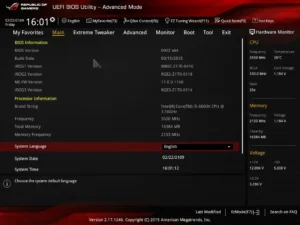
1. 메인보드 관문 돌파 컴퓨터 부팅 속도 5초대로 줄이기: BIOS Fast Boot
윈도우 로고가 뜨기도 전에 시간을 잡아먹는 바이오스 설정을 바로잡아야 합니다.
- Fast Boot 활성화: BIOS 설정 진입 후(DEL/F2 키), ‘Boot’ 탭에서 Fast Boot를 ‘Enabled’로 변경하세요. 불필요한 USB 장치 체크를 건너뛰어 2~3초를 즉시 단축합니다.
- CSM 비활성화 & UEFI 모드: 구형 호환 모드(CSM)를 끄고 UEFI 전용 모드로 설정하세요. 최신 보안 부팅 기술과 결합되어 부팅 안정성과 속도가 비약적으로 향상됩니다.
- 부팅 순서 고정: 1순위를 SSD로 고정하고 나머지는 ‘Disabled’ 처리하여 부팅 드라이브를 찾는 탐색 시간을 제거하세요.
2. 윈도우 내부 설계: 레지스트리 딜레이 단축
윈도우가 시작될 때 불필요하게 기다리는 ‘대기 시간’ 값을 공학적으로 수정합니다.
HKEY_CURRENT_USER\Software\Microsoft\Windows\CurrentVersion\Explorer\Serialize 경로에서 이 값을 ‘0’으로 설정하면 부팅 후 바탕화면 아이콘이 뜨는 딜레이를 제거합니다.제어판 전원 옵션에서 ‘빠른 시작 켜기’를 활성화하세요. 시스템 종료 시 커널 정보를 이미지화하여 다음 부팅 때 이를 즉시 복원하는 기술입니다.
3. 부팅 후 멈춤 해결: 시작프로그램 가지치기
바탕화면은 떴는데 마우스가 빙글빙글 돈다면, 범인은 ‘시작 프로그램’입니다.
JayLab의 관리 기술: 작업 관리자(Ctrl+Shift+Esc)의 ‘시작 앱’ 탭에서 ‘부팅 시 영향: 높음’으로 표시된 항목을 주목하세요. 메신저, 클라우드 동기화, 보안 프로그램 등 당장 필요 없는 앱은 모두 ‘사용 안 함’으로 변경하여 CPU 자원을 부팅 로직에 집중시키세요.
JayLab PC 부팅 최적화 로드맵
| 단계 | 주요 작업 | 예상 단축 시간 |
|---|---|---|
| BIOS 단계 | Fast Boot 활성화 & UEFI 모드 고정 | 2.0 ~ 4.0초 |
| OS 로드 단계 | 전원 옵션 ‘빠른 시작’ 적용 | 3.0 ~ 5.0초 |
| 사용자 환경 | 시작 프로그램 5개 이하로 유지 | 체감 속도 50% 향상 |
결론: “속도는 관리자의 부지런함에 비례합니다”
컴퓨터 부팅 속도는 단순한 숫자가 아니라 사용자의 업무 효율과 직결되는 심리적 지표입니다. 오늘 JayLab이 공개한 BIOS와 레지스트리 튜닝법을 적용하신다면, 쾌적한 시작과 함께 PC의 수명까지 연장하는 일석이조의 효과를 누리실 수 있을 것입니다. 작지만 강력한 설정 하나가 당신의 1분을 구합니다.
🔧 내 가전, 내 손으로 직접 진단하세요!
단순한 에러 해결부터 복잡한 회로 수리까지, JayLab이 명쾌한 해답을 드립니다.
서울의 주차 명당과 스마트한 일상 팁은?