
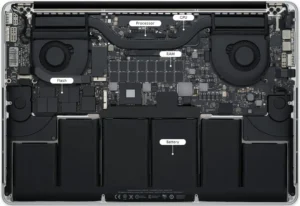
🍎 “맥북 배터리, 왜 이렇게 빨리 닳을까요?”
맥북은 하드웨어와 소프트웨어의 통합도가 높지만, 크롬 브라우저의 과도한 메모리 점유나 Spotlight의 파일 색인 작업 등이 꼬이면 배터리 소모량이 기하급수적으로 늘어납니다. JayLab이 시스템 모니터링 도구를 활용해 배터리를 갉아먹는 범인을 검거하고, 최적화된 전력 환경을 구축하는 로직을 안내합니다.
1. 활성 상태 보기: 에너지 탭의 비밀 (맥북 배터리 광탈)
가장 먼저 해야 할 일은 어떤 앱이 전기를 가장 많이 쓰는지 확인하는 것입니다.
- 에너지 영향력 확인: ‘활성 상태 보기’를 실행하고 [에너지] 탭을 클릭하세요. ‘에너지 영향’ 점수가 높은 앱이 현재 배터리를 가장 많이 소모하는 주범입니다.
- 강제 종료 기술: CPU 점유율이 비정상적으로 높거나(100% 이상) 응답이 없는 프로세스는 상단의 [X] 버튼을 눌러 강제 종료하세요.
- 사용 안 함 확인: 사용하지 않는데 배터리를 계속 소모하는 앱이 있다면 자동 실행 항목에서 제거해야 합니다.
2. 범인은 내부에 있다: 시스템 프로세스 최적화 (맥북 배터리 광탈)
macOS 자체 기능이 배터리를 광탈시키는 경우도 빈번합니다.
대량의 파일을 복사한 직후 맥북이 뜨거워진다면 파일 검색을 위한 색인 작업 때문입니다. 당장 배터리가 필요하다면 [시스템 설정] -> [Siri 및 Spotlight]에서 특정 폴더를 제외 처리하세요.
사진이나 데스크탑 파일이 무한 동기화 중이라면 CPU 점유율이 치솟습니다. 로그아웃 후 다시 로그인하여 동기화 로직을 리셋하는 것이 가장 확실한 처방입니다.
3. 하드웨어 수명을 위한 배터리 사이클 관리 (맥북 배터리 광탈)
배터리 수명을 갉아먹는 가장 큰 원인은 100% 완충 상태 유지와 고열입니다.
JayLab의 정밀 솔루션:
맥북을 항상 충전기에 꽂아 쓴다면 ‘최적화된 배터리 충전’ 기능을 반드시 켜세요. macOS가 사용 패턴을 학습하여 80%까지만 충전하고, 사용 직전에 100%를 채워 배터리 팽창(스웰링) 현상을 방지합니다. 또한, 무릎 위나 이불 위에서의 사용은 통풍을 막아 배터리 열화를 가속시킵니다.
전력 소모 유발 요소별 대응표
| 구분 | 전력 소모 원인 | JayLab 조치 |
|---|---|---|
| 브라우저 | 과도한 탭 오픈 / 광고 스크립트 | Safari 사용 권장 또는 크롬 ‘메모리 절약’ 모드 |
| 백그라운드 | Spotlight / mds_stores 프로세스 | 인덱싱 폴더 제한 및 필요 시 재부팅 |
| 하드웨어 | 과도한 화면 밝기 / 주변기기 연결 | 자동 밝기 조절 활성화 & 미사용 허브 제거 |
결론: “배터리 수명은 아는 만큼 늘어납니다”
맥북의 배터리 관리는 단순한 절약이 아니라, 고가의 장비를 최상의 상태로 유지하는 핵심 기술입니다. 오늘 JayLab이 소개해 드린 활성 상태 보기 분석법을 습관화한다면, 외부에서도 충전기 없이 하루 종일 작업할 수 있는 진정한 기동성을 확보하실 수 있을 것입니다. 작고 세밀한 최적화가 명품 맥북을 만듭니다.
🔧 내 가전, 내 손으로 직접 진단하세요!
단순한 에러 해결부터 복잡한 회로 수리까지, JayLab이 명쾌한 해답을 드립니다.
서울의 주차 명당과 스마트한 일상 팁은?