
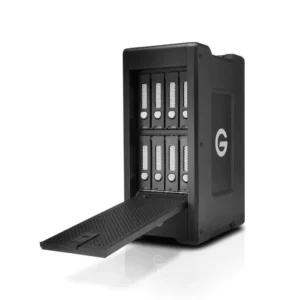
외장하드 인식 불가 “액세스 거부” 해결:
포맷 없이 데이터를 살리는 복구 로직
매개변수 오류부터 파일 시스템 손상까지, CMD 명령어로 끝내는 자가 복구
💾 “포맷하시겠습니까? 아니오를 누르세요.”
중요한 자료가 담긴 외장 하드를 연결했는데 “드라이브를 사용하기 전 포맷해야 합니다”라는 문구를 보면 가슴이 철렁 내려앉습니다. 하지만 이 메시지는 윈도우가 파일 시스템의 머리말(Index)을 읽지 못해 내뱉는 단순한 비명일 뿐입니다. JayLab이 데이터를 삭제하지 않고 파일 시스템을 정렬하여 다시 인식시키는 정밀 복구 기술을 안내합니다.
외장하드 인식 불가 1. 명령 프롬프트를 활용한 파일 시스템 수선
가장 강력하고 확실한 방법은 윈도우 내장 디스크 검사 도구인 CHKDSK를 사용하는 것입니다.
- 관리자 권한 실행: 시작 메뉴에서 ‘CMD’를 검색 후 관리자 권한으로 실행합니다.
- 명령어 입력:
chkdsk 드라이브문자: /f를 입력합니다. (예: 외장하드가 E드라이브라면chkdsk e: /f) - 원리 분석:
/f옵션은 파일 시스템의 오류를 찾아 즉시 수정(Fix)합니다. 데이터는 건드리지 않고 인덱스 정보만 바로잡습니다. - 주의사항: 검사 도중 절대 케이블을 뽑지 마세요.
외장하드 인식 불가 2. “액세스가 거부되었습니다” – 권한 탈취 해결
하드는 인식되지만 폴더를 열 수 없다면, 이전 컴퓨터의 보안 식별자(SID)와 충돌이 발생한 것입니다.
드라이브 우클릭 -> 속성 -> [보안] 탭 -> [편집] -> [추가]를 눌러 Everyone을 입력하고 확인을 누르세요. 이후 모든 권한을 ‘허용’으로 체크하면 닫혔던 문이 열립니다.
보안 탭의 [고급] 설정에서 소유자를 현재 로그인된 계정으로 변경하고 ‘하위 컨테이너 및 개체 소유자 교체’를 체크하세요. 윈도우가 모든 파일의 통제권을 다시 가져옵니다.
외장하드 인식 불가 3. 하드웨어의 비명: 전력 부족 현상
소프트웨어 문제가 아니라면, 전력이 부족하여 헤드가 움직이지 못하는 상태일 수 있습니다.
JayLab 진단: 본체 앞면 USB 포트는 뒷면 메인보드 직결 포트보다 전압이 낮습니다. “뚜둑- 뚜둑-” 하는 반복 소음이 들린다면 즉시 케이블을 본체 뒷면 포트에 연결하세요. 전압 안정성이 확보되어야 데이터 손상을 막을 수 있습니다.
디스크 오류별 맞춤 솔루션 요약
| 오류 메시지 | 예상 원인 | 해결 명령어/방법 |
|---|---|---|
| 매개변수가 틀립니다 | 파일 시스템(MFT) 손상 | chkdsk /f 명령어 |
| 액세스가 거부되었습니다 | 보안 권한 SID 불일치 | 보안 탭 -> Everyone 권한 추가 |
| 장치 인식 실패 (Unknown) | 드라이버 충돌/전력 부족 | 장치 관리자 제거 후 재설치 |
결론: “데이터는 죽은 게 아니라 잠시 길을 잃은 것입니다”
외장 하드 오류의 90%는 포맷 없이 자가 수리가 가능합니다. 당황해서 ‘포맷’ 버튼을 누르는 순간 데이터 복구 업체에 지불할 수십만 원의 기회비용이 날아갑니다. 오늘 JayLab이 공유한 복구 로직을 통해 소중한 추억과 업무 자료를 안전하게 지켜내시길 바랍니다. 기술은 아는 만큼 돈과 시간을 아껴줍니다.
🔧 내 가전, 내 손으로 직접 진단하세요!
단순한 에러 해결부터 복잡한 회로 수리까지, JayLab이 명쾌한 해답을 드립니다.
서울의 주차 명당과 스마트한 일상 팁은?